 Operelay
Ein klarer Weg.
Starte mit deiner ersten Verbindung.
Erste Verbindung
Auf beiden Rechnern installieren.
Bereite Operelay auf deinen Windows- und Mac-Rechnern vor.
Lokales Netzwerk nutzen.
Verbinde beide Rechner mit einem geeigneten lokalen Netzwerk.
Zugriff am Ziel erlauben.
Bestätige die erste Verbindung auf dem anderen Rechner.
Sobald der Release verfügbar ist, installiere und öffne die App auf dem gewünschten Zielrechner. Folge den Systemabfragen zu Berechtigungen. Halte ihn wach und den betreffenden Nutzer angemeldet.
Nutze die Rechnerliste auf dem steuernden Gerät. Beide Rechner brauchen ein geeignetes lokales Netzwerk. Bestätige die erste Anfrage am Ziel. Bei deinem eigenen vertrauten Rechner kannst du die dauerhafte Vertrauensoption wählen, um spätere Verbindungen ohne erneute Bestätigung zu erlauben. Ein passender Anzeigename allein beweist nicht, dass ein Gerät dir gehört.
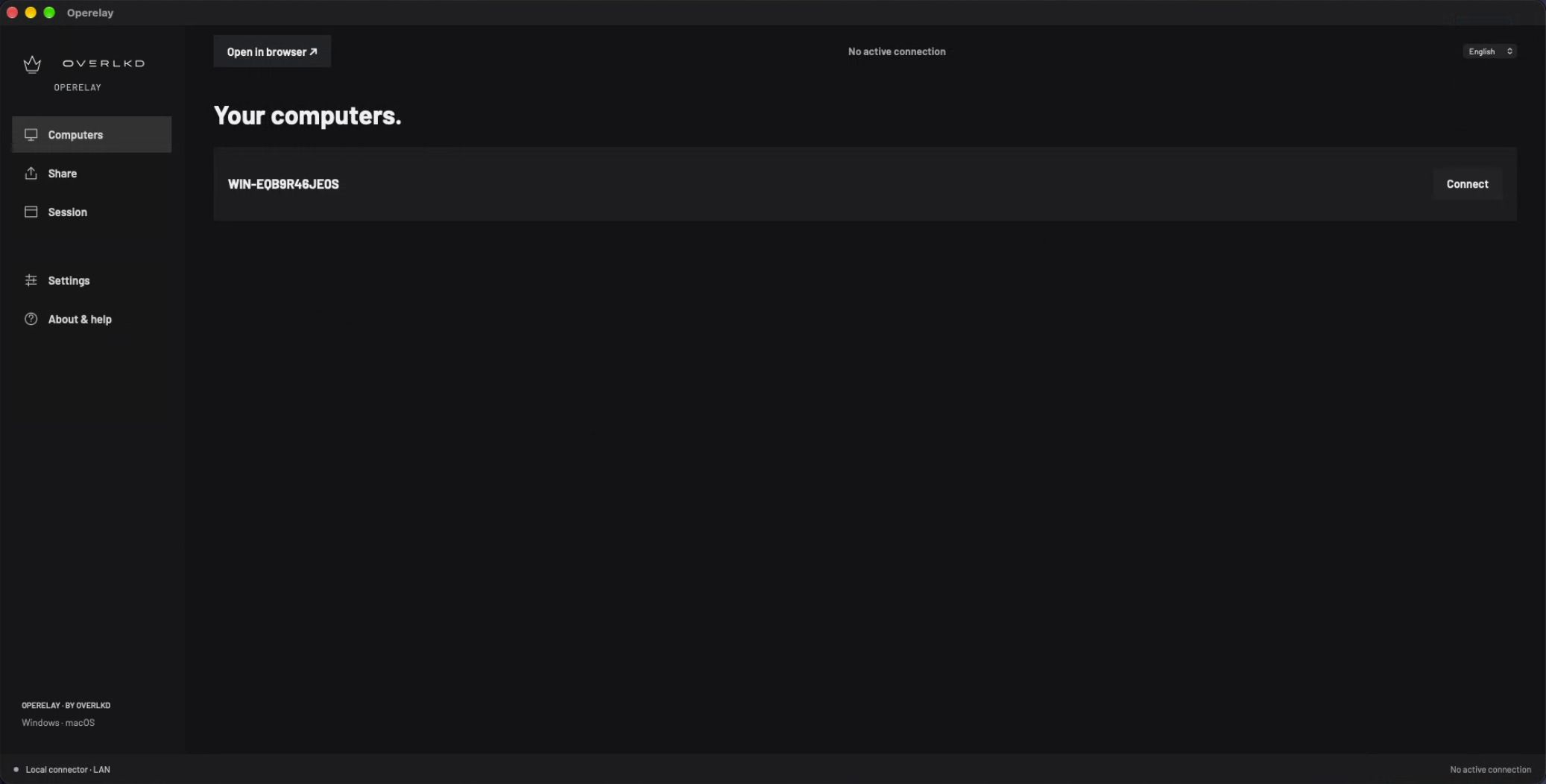
Im Browser fortsetzen.
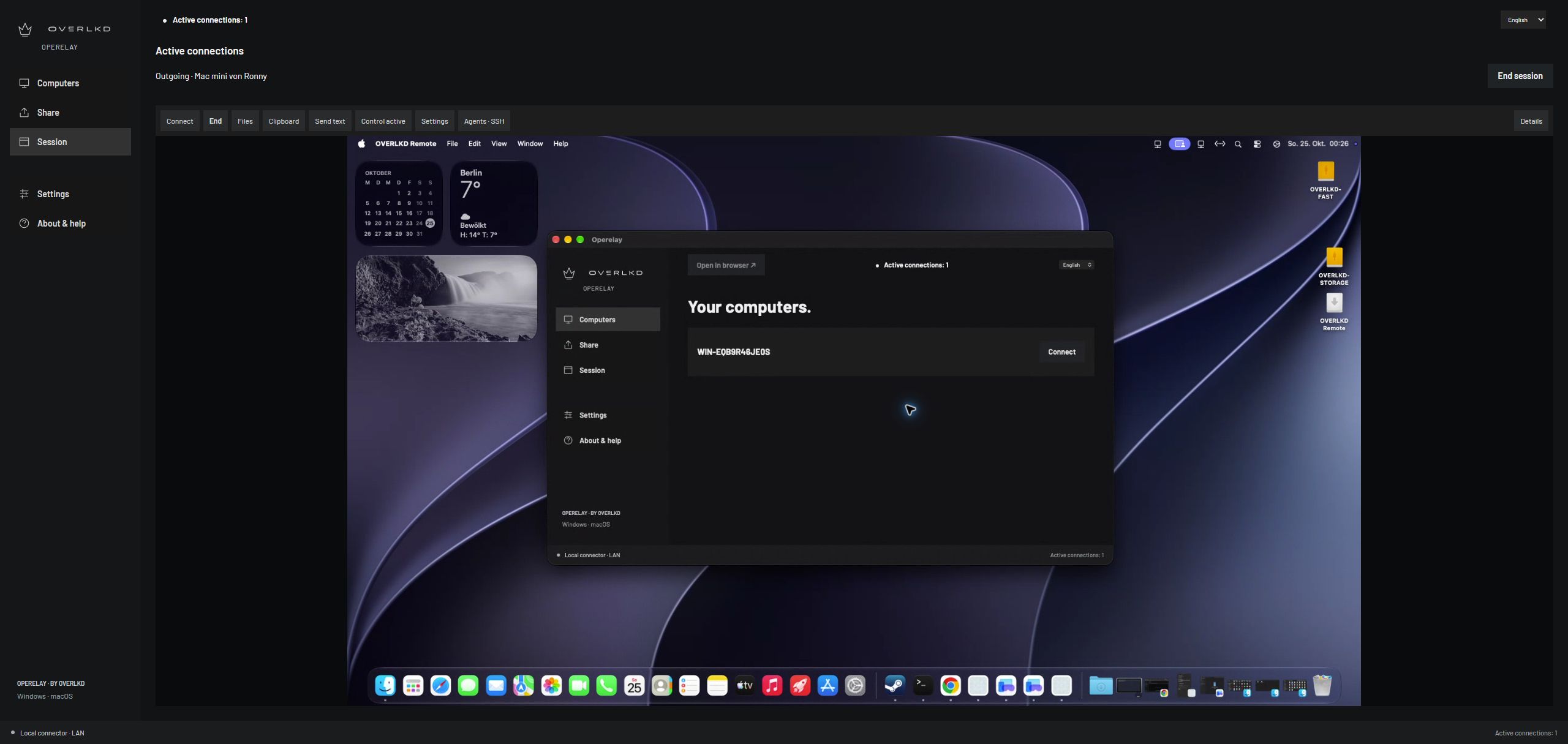
Verbinde dich zuerst in der Desktop-App mit dem Ziel. Wähle danach Im Browser öffnen, um diese autorisierte Verbindung fortzusetzen. Prüfe bei Fehlern zuerst den sichtbaren Status und die Berechtigungen, bevor du Vertrauen änderst oder neu installierst.
Häufige Fragen.
Welche KI-Agenten können das nutzen?
Agenten benötigen kompatible Browser-Steuerung, um die autorisierte Sitzung zu sehen und zu bedienen, sowie SSH-Werkzeuge für Befehle. Die Fähigkeiten unterscheiden sich je nach Agent. Du kannst den Desktop auch selbst steuern.
Funktioniert es über das Internet?
Geprüft ist das lokale Netzwerk. Internet- und VPN-Nutzung sind nicht für den Release abgenommen; ein Cloud-Relay ist nicht enthalten.
Sitzung beenden.
Nutze Ende, wenn du fertig bist. Sitzungsende und Entzug einer gespeicherten Geräteberechtigung sind unterschiedliche Aktionen. Prüfe vertrauenswürdige Geräte, wenn künftiger Zugriff nicht mehr erlaubt sein soll.
Fünf Rechner. Eine Person.
Deaktiviere einen bisherigen Rechner, um eine Aktivierung zu übertragen. Die persönliche Lizenz umfasst gewerbliche Nutzung, ist aber keine geteilte Teamlizenz. Fünf aktivierte Rechner bedeuten keine Zusage für fünf gleichzeitige Remote-Sitzungen.
Noch Fragen?
Schreibe an support@overlkd.com mit App-Version, Betriebssystem, Verbindungsrichtung, sichtbarem Fehler und Schritten zum Nachstellen. Schwärze private Inhalte. Sende niemals Passwörter oder einen vollständigen Lizenzschlüssel.
Entwickler kontaktieren →